
※本記事にはアフィリエイト広告が含まれます。
はじめに:ブログが真っ白になったら…を防ぐ「保険」
せっかく書いたブログが、ある日突然「真っ白」になったら困りますよね。
WordPressは便利な反面、テーマやプラグインの更新、操作ミス、相性問題、サーバー側のトラブルなどで不具合が起きることがあります。
そんなときに助けてくれるのが バックアップ です。
結論:初心者は “自動バックアップ+クラウド保存” を最初に整えるのが正解。
この記事では、無料でも使える BackWPup を例に、導入から設定、注意点、復元の考え方までやさしく解説します。
バックアップが必要な理由(初心者はここだけ覚えればOK)
バックアップはブログ運営の「保険」です。入れておくと次の不安が減ります。
- 更新や設定ミスで、サイト表示が崩れることがある
- サーバー障害などで、データが消える可能性もゼロではない
- いざという時に「元に戻せる」安心感が得られる
ブログを長く続けるなら、早めに仕組み化しておくのがおすすめです。
まず知っておくこと:バックアップは2種類ある
バックアップが失敗する原因の多くは「片方しか取れていない」ことです。
- ファイル:画像、テーマ、プラグインなど
- データベース(DB):記事本文、設定、コメントなど
どちらも揃って初めて元通り復元できます。
BackWPupでは、この2つをまとめてバックアップできるように設定していきます。
BackWPupとは?(初心者に向いている理由)
BackWPupは、WordPressのバックアップ用プラグインの中でも
- 無料で基本機能が使える
- 自動バックアップ(スケジュール)が設定できる
- 情報が多く、初心者でも調べやすい
という点で、初めて使うのに向いています。
BackWPupの導入手順(ここから実作業)
1)BackWPupをインストールして有効化
WordPress管理画面 → プラグイン → 新規追加
検索窓に「BackWPup」→ 今すぐインストール → 有効化
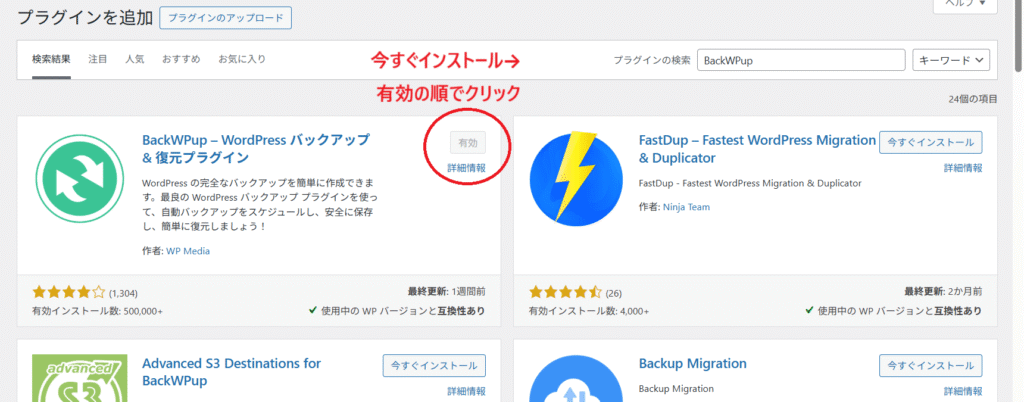
有効化すると、管理画面に BackWPup のメニューが追加されます。
2)バックアップジョブを作成する(ここがメイン)
BackWPup → ジョブ → 新規ジョブを追加 をクリックします。
ジョブ名は分かりやすく「定期バックアップ」などでOKです。
重要:保存先は「サーバー外」がおすすめ
バックアップ保存先をサーバー内だけにすると、万一サーバー側が壊れた場合に一緒に消える可能性があります。
初心者は Dropbox / Google Drive などクラウド保存 が安心です。
迷ったら「クラウド保存」にしておけばOKです。
3)保存先の選び方(初心者向けの結論)
保存先は大きく3つあります。
サーバー内(おすすめ度:★☆☆)
一番手軽だけど、トラブル時に同時に失う可能性があります。
「一時的な保管」ならOK。
PCにダウンロード(おすすめ度:★★☆)
手元に保管できるのは安心。ただし「毎回忘れやすい」ので、手動運用だと継続しにくいです。
クラウド(おすすめ度:★★★)
自動で保存できるので、初心者向け。
サーバーと別の場所に置けるので安心感が強いです。
4)自動バックアップ(スケジュール)を設定する
BackWPupのジョブ設定で スケジュール を設定します。
初心者向けの目安はこれでOKです。
- 週に数回更新する → 週1〜2回
- たまに更新する → 週1回
- ほぼ更新しない → 月2回+更新したら手動で1回
最初は「週1回」で始めて、必要なら増やすのが失敗しにくいのでおすすめです。
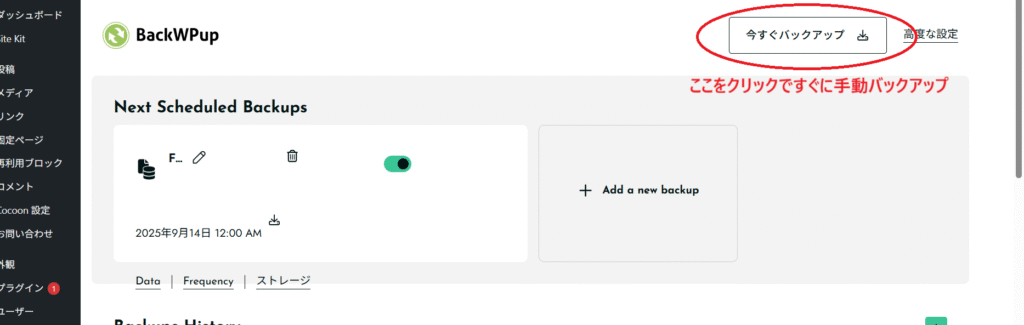
5)最初に1回だけ「手動実行」で動作確認する(超重要)
設定ができたら、必ず一度だけ動作確認します。
BackWPup → ジョブ → 今すぐバックアップ
→ バックアップが作られて、保存先(クラウドなど)に届いていれば成功です。
動作確認で見るポイント
- バックアップファイルが保存先にある
- サイズが極端に小さすぎない(失敗して0KBに近い等ではない)
- 定期実行(スケジュール)がONになっている
復元(戻し方)について:初心者が一番つまずくところ
バックアップは「取る」より「戻せる」が大事です。
BackWPup無料版の注意点
無料版は「ワンクリック復元」がありません。
万一のときは、バックアップファイルを使って 手動で復元 する形になります。
「復元まで簡単にしたい」場合は、別の選択肢として UpdraftPlus などもあります。
(こちらはまた別の記事でご紹介しようと思います。)
ただし、どのプラグインでも共通して大事なのは ファイル+DBが揃っていること です。
よくある失敗と注意点(初心者がハマりがち)
1)サーバー内だけに保存して安心してしまう
→ クラウド保存 を基本にするのがおすすめです。
2)スケジュール設定したつもりで動いていない
→ 最初に「手動実行」で成功確認してから、定期実行をONに。
3)バックアップが増えすぎて容量を圧迫する
→ 世代管理(古いバックアップを自動削除)を意識。
保存先の容量も時々チェックすると安心です。
もう一段安心:サーバー側バックアップも確認しよう(ここが重要)
プラグインは便利ですが、トラブル内容によっては
- 管理画面に入れない
- プラグインが動かない
- 復元作業が難しい
というケースもあります。
だから初心者は、プラグイン+サーバー側バックアップの二重がいちばん安心です。
サーバー選びで迷っている人は、初心者向け比較もどうぞ。
まとめ:初心者はこれだけやればOK
- BackWPupで 自動バックアップ を設定する
- 保存先は クラウド(サーバー外) にする
- 最初に1回「手動実行」で 動作確認 する
- 余裕があれば サーバー側バックアップ も合わせて二重で守る
ここまでできれば、安心して記事作りに集中できます。
バックアップは“必要になってから”では遅いです。今日のうちに自動化まで終わらせて、安心してブログを続けましょう。
よくある質問(FAQ)
Q1. バックアップはどれくらいの頻度で取ればいいですか?
目安は「更新の多さ」でOKです。
- 週に数回更新 → 週1〜2回
- たまに更新 → 週1回
- ほぼ更新しない → 月2回+更新したら手動で1回
迷ったらまず 週1回で始めて、足りなければ増やすのがおすすめです。
Q2. 保存先はサーバー内だけでも大丈夫ですか?
おすすめしません。
サーバー障害などが起きた場合、同じ場所に保存していると一緒に失う可能性があります。
初心者は クラウド(Dropbox / Google Drive など) に保存するのが安心です。
Q3. BackWPupの無料版でも復元できますか?
無料版は「ワンクリック復元」がないため、基本は 手動復元になります。
ただし、バックアップファイル(ファイル+DB)が揃っていれば復元の道は残せます。
「復元まで簡単にしたい」場合は、UpdraftPlusなどの選択肢も検討すると安心です(※別記事で比較予定)。
Q4. バックアップが失敗する(うまく作成されない)ときは?
よくある原因は次の3つです。
- サーバーの容量が足りない(特に画像が多いと増えやすい)
- BackWPupの設定で「対象」が多すぎる
- サーバー側の制限(実行時間やメモリ)に引っかかっている
まずは 保存先の容量を確認し、次に 1回手動実行で動作確認をおすすめします。
それでもダメなら、設定を軽くする(頻度を下げる、対象を絞る)と改善することがあります。
Q5. バックアップが増えすぎて容量が不安です…
バックアップは放置するとどんどん増えます。
対策はこの2つです。
- **古いバックアップを自動削除(世代管理)**する設定にする
- 保存先の容量を定期的に確認する(クラウドでも上限あり)
「最新の数世代だけ残す」運用にすると、安心と容量のバランスが取りやすいです。




コメント